
Veja como criar uma conta de e-mail no cPanel com o seu domínio, testar no Webmail e pegar os dados para configurar no Outlook ou no celular.
Com uma conta de hospedagem cPanel você cria endereços como [email protected] em poucos cliques. Depois de criada, a conta funciona no Webmail e em qualquer programa de e-mail.
Antes de começar
- Acesso ao cPanel. O jeito mais fácil é entrar pela Área do Cliente, sem digitar senha (veja como acessar o cPanel pela Área do Cliente).
- Domínio apontado para a hospedagem. Para o e-mail funcionar, o registro MX do domínio precisa apontar para o servidor da hospedagem. Se o DNS do domínio está em outro lugar (Cloudflare, Registro.br, outro provedor), confira os registros MX lá.
Como criar a conta de e-mail no cPanel
- Abra Contas de e-mail. No cPanel, na seção E-mail, clique em Contas de e-mail (Email Accounts).
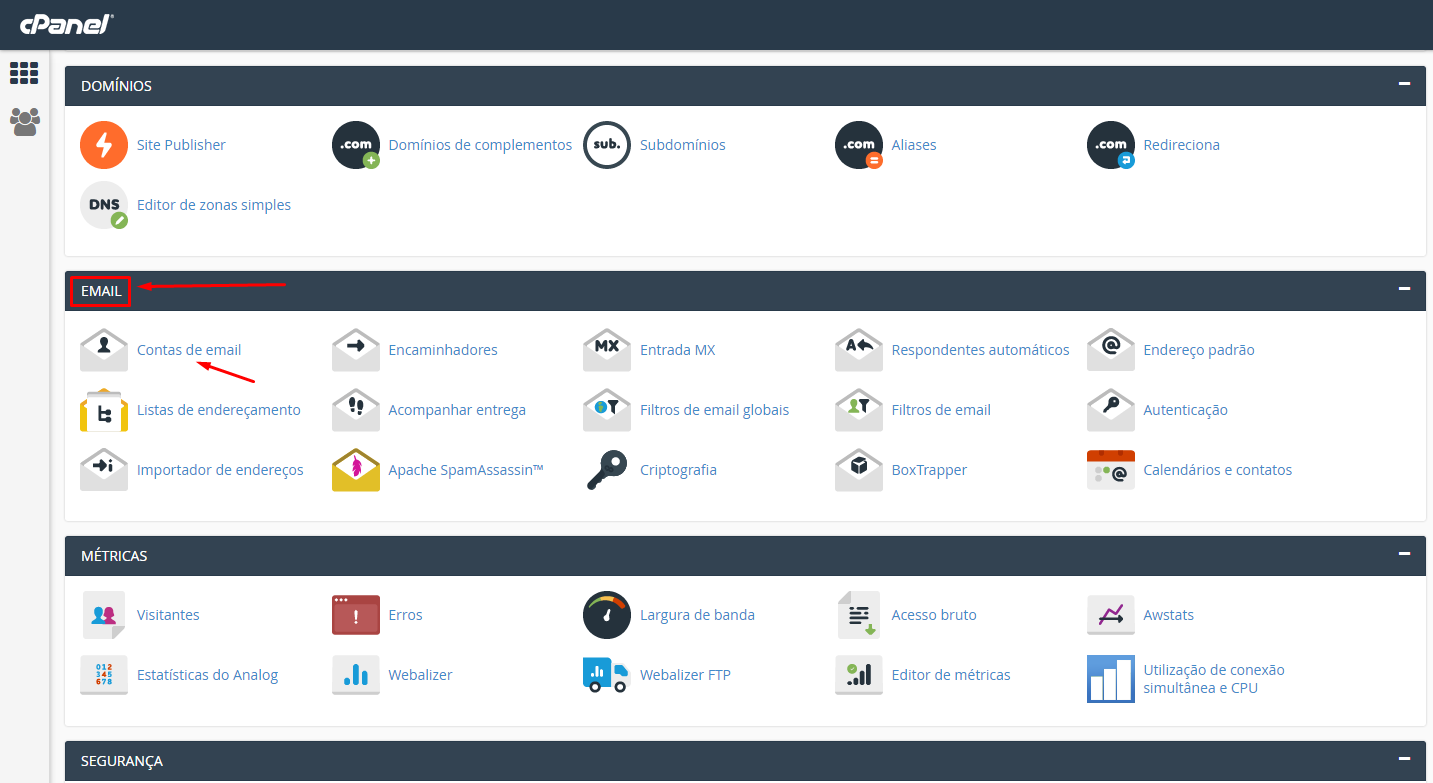
- Clique em + Criar. O botão fica no alto da lista de contas.
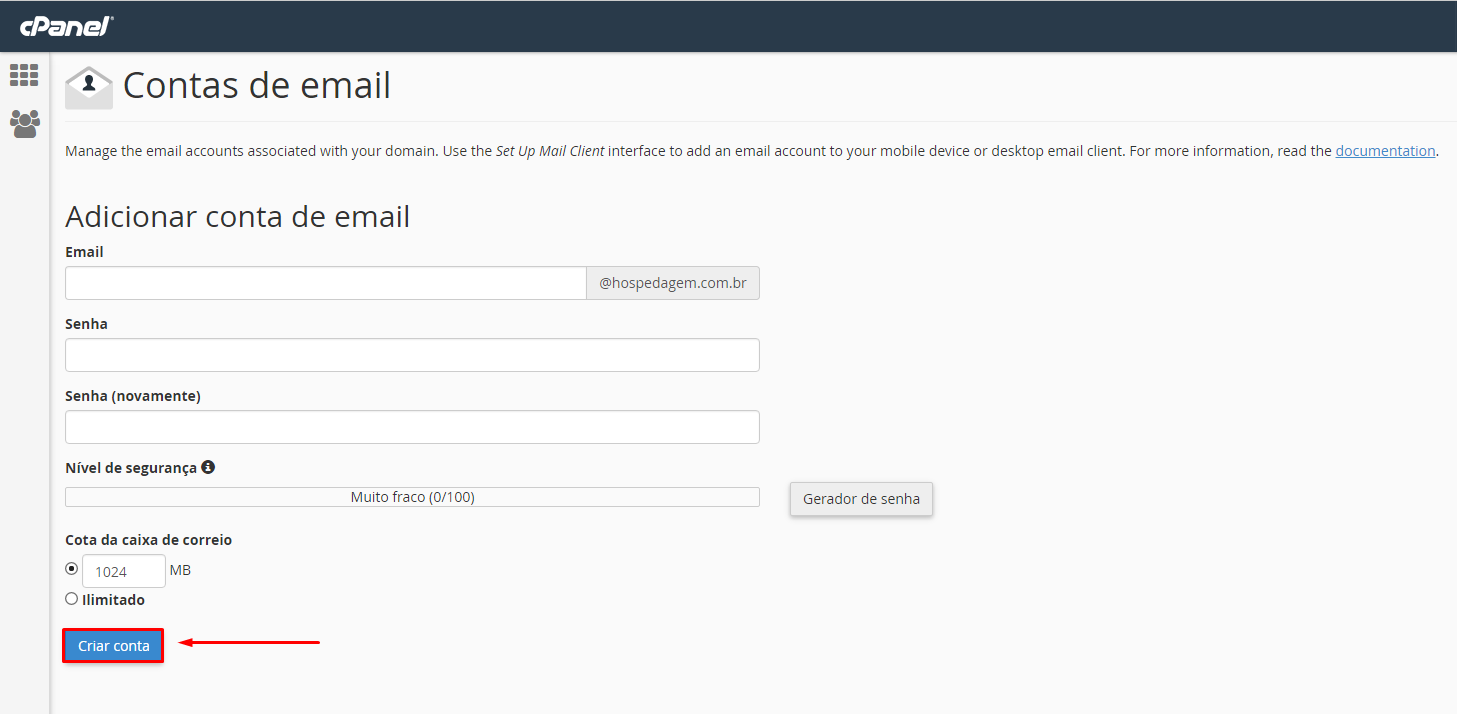
- Escolha o domínio. Se a hospedagem tem mais de um domínio, selecione o certo no menu Domínio. Esse é o erro mais comum.
- Digite o nome de usuário. É o que vem antes do @, por exemplo
contato. Depois de criada, a conta não pode ser renomeada. - Defina a senha. Em Segurança, escolha definir a senha agora e clique em Gerar para criar uma senha forte. Se a conta é de outra pessoa, você pode enviar um link para ela mesma definir a senha num e-mail alternativo.
- Ajuste o espaço de armazenamento. Informe um limite em MB ou marque Ilimitado (a conta continua limitada ao espaço total do seu plano). Quando a caixa enche, as mensagens novas voltam para o remetente.
- Clique em + Criar. Se for criar várias contas seguidas, marque antes a opção de permanecer na página.
Teste a conta no Webmail
Acesse https://seudominio.com.br/webmail, entre com o e-mail completo e a senha, e mande uma mensagem para outro endereço seu. Pelo cPanel também dá: na lista de contas, clique em Verificar e-mail (Check Email) ao lado do endereço. Detalhes em como acessar o Webmail.
Dados para configurar no Outlook, Thunderbird ou celular
Na lista de contas, clique em Conectar dispositivos (Connect Devices) ao lado do endereço: o cPanel mostra os dados exatos daquela conta. Normalmente são estes:
| Campo | Valor |
|---|---|
| Usuário | o e-mail completo, ex.: [email protected] |
| Servidor de entrada | mail.seudominio.com.br — IMAP porta 993 ou POP3 porta 995 (SSL/TLS) |
| Servidor de saída (SMTP) | mail.seudominio.com.br — porta 465 (SSL/TLS) ou 587 (STARTTLS), com autenticação |
mail.seudominio.com.br. Use o nome que aparecer lá e o programa não vai reclamar do certificado.- Outlook: passo a passo no Outlook clássico e no novo Outlook.
- Thunderbird: configuração no Thunderbird.
- Android (app Gmail): toque na sua foto, em Adicionar outra conta > Outra, digite o e-mail, escolha Pessoal (IMAP) e preencha os servidores da tabela.
- iPhone: Ajustes > Apps > Mail > Contas de E-mail > Adicionar Conta > Outra > Adicionar Conta de E-mail, escolha IMAP e preencha os servidores.
Problemas comuns
Criei a conta, mas não recebo nada
Quase sempre é o MX do domínio apontando para outro lugar, ou a conta criada no domínio errado. Veja o checklist em meus e-mails não chegam ou caem no spam.
O celular ou o Outlook pede a senha sem parar e depois nada conecta
Programa com senha velha tenta de novo várias vezes e o firewall do servidor bloqueia o seu IP. Corrija a senha no programa e libere o IP em LIBERAR IP na Área do Cliente (veja meu IP foi bloqueado).
Esqueci a senha do e-mail
No cPanel, em Contas de e-mail, clique em Gerenciar ao lado da conta e defina uma nova senha. Depois atualize a senha em todos os aparelhos.
